Bruk lesestav i husdyrkontrollen
Med Lesestav app kan du scanne øremerker direkte inn i Sauekontrollen, Ammegeitkontrolllen, Storfekjøttkontrollen og Ingris i nettleser på mobil.

På denne siden:
VisSkjul meny
Har du en lesestav kan du bruke den på to ulike måter i din husdyrkontroll: #
Du kan laste ned filer med registrerte data (veiefil, fostertellingsfil osv) fra lesestaven og inn i kontrollen (gjelder Storfekjøttkontrollen, Sauekontrollen og Ammegeitkontrollen).
- For å bruke lesestaven slik at øremerkene du scanner dukker opp i individsøk og registreringer, må du laste ned vår Lesestav app. Den finnes i to ulike versjoner: en til iPhone og en til Android.
Slik bruker du lesestav app med iPhone #
Lesestaver som støttes mot iOS er:
- Biocontrol HHR5000
- Tru-Test XRS2, Tru-Test XRS2, Tru-Test SRS2
- Allflex/Agrident APR450, Agrident AWR250, Agrident AWR300.
Slik setter du opp appen:
Last ned appen og gå inn på den.
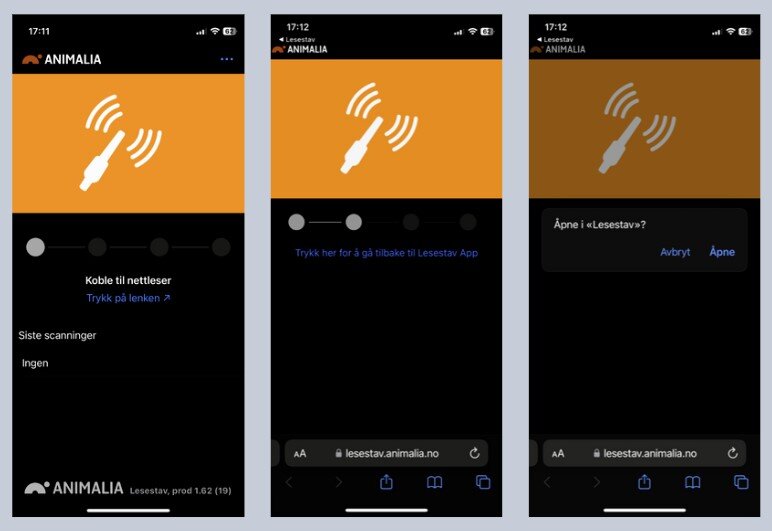
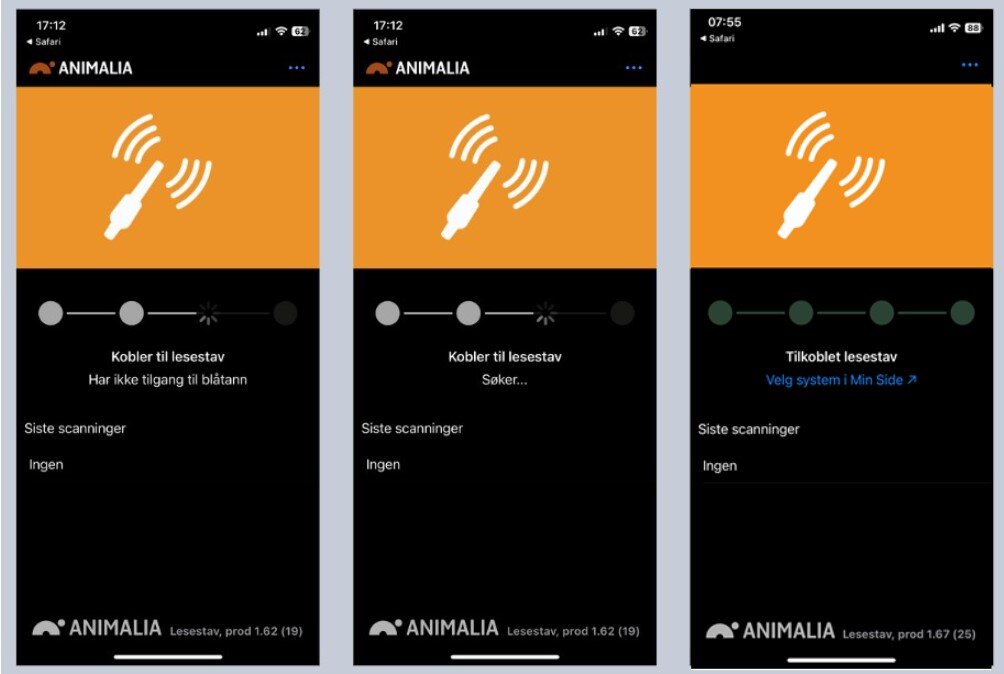
Trykk deg så igjennom stegene i appen.
Lesestaven må kobles til telefonen i telefonens Bluetooth-innstillinger (Gjelder ikke Allflex/Agrident APR450 eller Biocontrol HHR5000).
Fra siste steg i appen kan en trykke seg inn til Min Side for å velge mellom Sauekontrollen, Ammegeitkontrollen eller Storfekjøttkontrollen, finne den siden en skal scanne inn i og scanne dyr.
Slik ser stegene i appen ut:
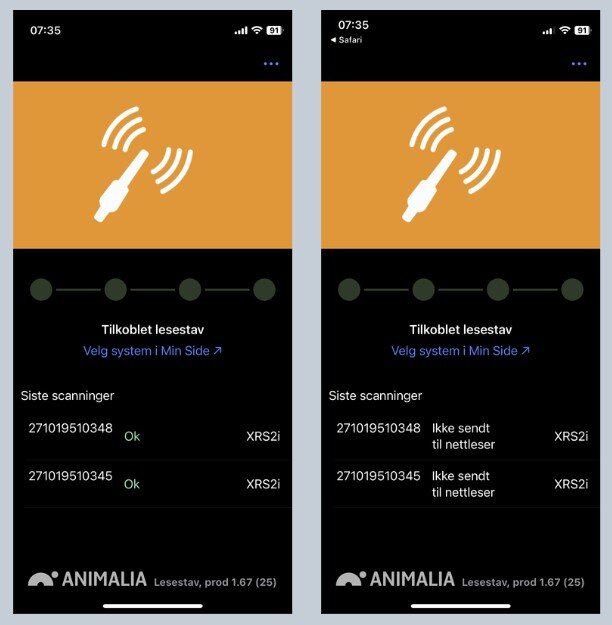
Om scanningen går ok vil skjermbildet i appen se ut som til venstre på bildet under. Om scanningen skjer et annet sted enn i Sauekontrollens, Ammegeitkontrollen eller Storfekjøttkontrollens sider som støtter lesestav, vil skjermbildet i appen se ut som til høyre på bildet under.
Innstillinger og tips iPhone #
Det er forhandler av selve lesestaven som har brukerstøtte for den. Om ikke lesestaven din fungerer mot Lesestav app, prøv tipsene under først
- Pass på at det kun er én lesestav koblet til mobilen, og kun én mobil koblet til lesestaven på samme tid. Dersom det er flere lesestaver paret med mobilen, må du gå til mobilens innstillinger – Bluetooth – finn lesestaven som ikke skal være koblet til og trykk på «i» – Glem denne enheten for å fjerne lesestaven som ikke skal brukes fra mobilens minne.
- Forsøk å fjerne alle faner i nettleser og start på nytt.
- Nullstill appen med de tre prikkene oppe i høyre hjørne inne i appen.
- Forsøk en annen nettleser på mobilen. F.eks. Google Chrome eller Safari. Ikke bruk inkognito/privat fane.
- Forsøk å fjerne andre tilkoblede enheter i telefonens Bluetooth-innstillinger, for eksempel smartklokke, bil, andre lesestaver. I noen tilfeller erfarer vi at det hjelper å fjerne alle andre enheter. Enhetene kan legges til i ettertid, og du skal da slippe å fjerne de flere ganger.
- Har du ikke PIN-koden til lesestaven? Prøv med 0000 eller 1234
- Lukk andre apper som er oppe i bakgrunnen. Hvis du har appen som hører til selve lesestaven, kan det fungere å slette den
- Se inne i appen om nr som scannes med lesestaven kommer opp i lista
- Offline virker ikke med lesestav for iPhone
Slik bruker du lesestav app med Android #
Lesestaver som støttes mot Android er:
- Tru-Test XRS, Tru-Test XRS2, Tru-Test ERS, Tru-Test XRS2i
- Allflex LPR, Allflex Agrident APR450, Agrident AWR250, Agrident AWR300
- Biocontrol HHR3000 (med Bluetooth), Biocontrol HHR5000
- Datamars TracKing1, Datamars Gesreader 3S
- Gallagher HR5
- PT583.
Slik setter du opp appen:
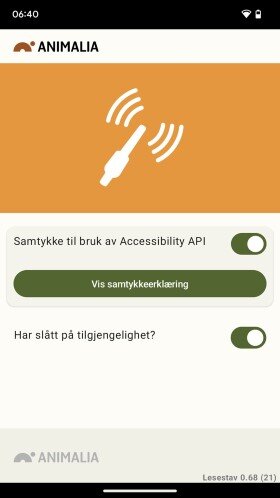
Første gang du bruker appen du du samtykke til bruk av Accessibility API og tilgjengelighet: åpne appen og de to knappene for samtykke dukker opp.
Når du skal slå på tilgjengelighet blir du sendt til innstillinger i telefonen. I innstillinger i telefonen vil det ligge en knapp som heter «Lesestav». Ser du ikke denne? Trykk på «Installerte apper» først og velg deretter «Lesestav». Slå på knappen for Lesestav.
Du må også samtykke til å dele posisjon og å finne enheter i nærheten. Hvis ikke dette kommer opp når du åpner appen, så kan du gjøre det: Telefonens innstillinger – apper – Lesestav – tillatelser.
Har du Biocontrol HHR5000 lesestav? Hopp over neste avsnitt og gå videre til avsnittet for Biocontrol HHR5000 for videre veiledning.
For de andre lesestavene, les videre for veiledning.
Gå så i Bluetooth-innstillingene på telefonen og par lesestaven med telefonen.
Nå kan du gå inn i Sauekontrollen, Ammegeitkontrollen eller Storfekjøttkontrollen i nettleser og scanne inn individnummer i sidene som støtter det. Lesestaven kobler seg opp når du kommer inn i Sauekontrollen, Ammegeitkontrollen eller Storfekjøttkontrollen, og trenger ikke å stå som tilkoblet i innstillinger på mobilen. Stå et sted i programmet der lesestav kan brukes, og vent til det dukker opp et lesestav-symbol i topplinjen på mobilen, før du scanner (kan ta litt tid første gang- vent i alle fall 15 sekunder).
For Biocontrol HHR5000 trengs det ikke å koble lesestaven til telefonen i telefonens innstillinger. Gå inn i Sauekontrollen, Ammegeitkontrollen eller Storfekjøttkontrollen i nettleser. Så lenge lesestaven blinker grønt, så prøver den å koble til nettleseren. Stå på en side som støtter lesestav i minst 15 sekunder uten å trykke rundt. Når lyset på lesestaven blinker grønn+blå skal den være koblet til, og du kan scanne inn individnummer i sidene som støtter det.
Dersom du bruker «tving stopp» for appen, må du godkjenne samtykkene i appen på nytt.
Innstillinger og tips Android #
Det er forhandler av selve lesestaven som har brukerstøtte for den. Om ikke lesestaven din fungerer mot Lesestav app, prøv tipsene under først
- Pass på at du har siste versjon av telefonens, nettleserens og lesestav-appens programvareoppdatering.
- Pass på at det kun er én lesestav koblet til mobilen, og kun én mobil koblet til lesestaven på samme tid. Dersom det er flere lesestaver paret med mobilen, må en gå til mobilens innstillinger – Bluetooth – finn lesestaven som ikke skal være koblet til og trykk på tannhjulet – Glem enhet eller avslutt sammenkobling for å fjerne lesestaven som ikke skal brukes fra mobilens minne.
- Sjekk at du har samtykket til å dele posisjon og å finne enheter i nærheten. Det kan gjøres her: Telefonens innstillinger – apper – Lesestav – tillatelser.
- Forsøk å fjerne alle faner i nettleser og start på nytt. Appen kan nullstilles ved å tvinge stopp/avslutning av appen i telefonens innstillinger. Merk at ved tving stopp må man samtykke for tilgjengelighet inne i appen igjen før videre bruk.
- Forsøk en annen nettleser på mobilen. F.eks. Google Chrome. Appen fungerer dårlig med Samsungs egen nettleser. Ikke bruk inkognito/privat fane.
- Forsøk å fjerne andre tilkoblede enheter i telefonens Bluetooth-innstillinger, for eksempel smartklokke, bil, andre lesestaver. Enhetene kan legges til i ettertid, og en skal da slippe å fjerne de flere ganger.
- Har du ikke PIN-koden til lesestaven? Prøv med 0000 eller 1234
- Lukk andre apper som er oppe i bakgrunnen. Hvis du har appen som hører til selve lesestaven, kan det fungere å slette den.
- Dersom funksjonen Advanced protection mode (Avansert beskyttelse) er påskrudd på mobilen, kan det skape problemer for oppkobling med lesestav. Denne funksjonen finner du på mobilens innstillinger – Google-tjenester – Alle tjenester. Under Personlig sikkerhet og enhetssikkerhet finner du Avansert beskyttelse. Skru av Enhetsbeskyttelse og restart telefonen, før du forsøker å koble til på nytt.
Innstillinger på Lesestaven #
Ved problemer med oppkobling, sjekk at du har følgende innstillinger på din lesestav:
-
Tru-Test XRS
Bluetooth: Manual
-
Tru-Test XRS2
Bluetooth: Manual
Tag reading:
Tag Format: Decimal eller ISO
Read mode: Standard eller Single -
Tru-Test XRS2i
Bluetooth: Manual
Bluetooth Advanced: Default
Tag reading:
Tag Format: Decimal eller ISO
Read mode: Standard eller Single -
Datamars: TracKing1
BT: ON
Modus: 1010
MAN ikke AUTO -
Datamars: Gesreader 3S
ISO 24631-2: On
EIC format: ShortSA
CIC: SHORT -
Allflex/Agrident APR 450 og AWR 250
Menu -> Setup ->Configuration -> Velg iPhone eller Android
Menu -> Setup -> Interferace setup -> Bluetooth -> Set Bluetooth mode -> Slave mode
Menu -> Setup -> Interferace setup -> Bluetooth -> Set BT Profile -> hvis iPhone: BLE, hvis Android: SPP
Sider som er klargjort for lesestav #
-
Sauekontrollen og Ammegeitkontrollen
- Besetning (masseregistrering)
- Veiing
- Paring
- Fostertelling
- Holdvurdering
- Utmelding
- Lamming
- Individoppslag på oppslagstavla
- Tilsyn
- Beiteslipp/sanking
- Bjellenummer
- Basisinfo
-
Storfekjøttkontrollen
- Besetning (masseregistrering)
- Veiing
- Drektighet
- Utmelding
- Innmelding
- Bedekning
- Kalving
-
Ingris
Alle registreringer og individsøk i Purkedelen i Ingris er tilrettelagt for bruk med Lesestav
Etter hvert som flere sider gjøres mobilvennlige vil også disse kunne brukes med lesestav. Merk at det er mobilvisning som støttes. Registrering på nettbrett med skjermbilde som på en PC vil ikke fungere optimalt.
Videoveiledning #
Slik kan du bruke lesestaven til å scanne øremerker direkte inn i din husdyrkontroll
Slik bruker Mina lesestaven i sauefjøset #
Les inn filer fra lesestaven #
Sauekontrollen, Ammegeitkontrollen og Storfekjøttkontrollen støtter innlesning av veiefiler laget i elektroniske vekter fra leverandørene Knarrhult, TruTest, Gallagher og TePari og fostertellingsfil fra Tru-Test.
Gå til menyen – Registrering – Vis flere – Innlesning. Klikk på Ny innlesning og velg type data du skal lese inn.
I feltet Fra dato må du fylle ut dagen du har gjennomført registreringa på staven eller tidligere.
Last opp fila og trykk Les inn.
Du vil nå få opp Antall ok og Antall feil. Alle som er registrert som ok er nå lest inn og registrert i kontrollen. De som har fått feil kan du manuelt registrere ved å gå til masseregistrering.
Lurt å huske på: #
- Når du skal ta ut fil fra staven bør du ta ut en Session-fil eller lignende. Det som kalles Lifetime-filer inneholder ofte for mye informasjon, slik at det blir vanskelig å lese den inn riktig.
- Fila bør være i CSV eller txt-format. Har du åpna den i Excel før opplastning kan det hende den er på feil format og du kan få feilmelding når du forsøker å laste den inn.
- Har du problemer med å lese inn fila kan du sende den til oss på sauekontrollen@animalia.no (NO)
Varsel når du scanner et dyr i Tru-Test #
En mulighet som en del synes er nyttig, er å kunne få opp varsler når du scanner et dyr med lesestaven. Varslingene kan være feks. merknader om potensielle livlam, dyr som skal slaktes, indeks, spesielle sorteringer (f.eks. dyr som skal til et spesielt beite) osv. Hva du vil varsles om må du ta stilling til før du starter. Nedenfor forklarer vi litt hvordan du går frem for å ta ut en fil fra Sauekontrollen, som du kan laste opp i staven. I de aller fleste tilfeller kreves det litt redigering før fila er fiks ferdig. Selve varslingsteksten er fritekst så her kan du skrive helt manuelt også, men da kan det fortsatt være til god hjelp å ta ut nummerlista fra Sauekontrollen på forhånd.
Eksempelet her tar utgangspunkt i at man ønsker å få varsling når et dyr med etiketten «slaktes» i Sauekontrollen scannes med lesestaven.
1. Gå inn i Besetning i Sauekontrollen. Besetningsoppsettet huskes fra gang til gang. Siden vi nå skal justere kolonnene i Besetning kan det være lurt å starte med å lagre Besetning som en egen visning. Dette gjør du ved å klikke på visning, lagre som ny og gi den et navn f.eks. Fil Tru-Test. Da vil du seinere finne den igjen under Besetning – visning.
2. Gå til Valg – kolonnevalg. Fjern alle og velg «Elektronisk øremerke (EID)» og evt. en annen kolonne etter eget valg. Lagre. Husk å lagre visningen.
3. Det kan være en fordel å bruke filteret i Besetning til å hente ut kun de dyra som har varsling. F.eks. søke etter etiketten «slaktes». OBS! Dersom et dyr har flere etiketter så vil alle vises selv om du kun søker etter en av dem. Dette kan redigeres i excel.
4. Lagre Besetning som excelfil.
5. Åpne excelfila. Mest sannsynlig ser den slik ut:

Rediger dette før fila overføres til staven:
- Fjern overskriftsrad
- Fjern kolonne for Smil og Øremerke (disse kommer automatisk med og må derfor fjernes)
- Sørg for at kolonnen for elektronisk øremerke (EID) ligger lengst til venstre
- Dersom du har valgt å ta med etiketter og noen dyr har flere etiketter så er det lurt å fjerne de overflødige etiketten her nå.
6. Slik bør fila se ut ferdig redigert:

7. Lagre fila slik at du finner den igjen.
Fila er nå klar til å lastes opp i programmet som følger med lesestaven. Dette krever at lesestaven er tilkoblet pc. For detaljer rundt hvordan du gjør dette se brukerveiledningen som følger lesestaven, eller kontakt forhandler. I brukerveiledningen vil du også finne detaljer om hvordan varslingene skal oppføre seg.
Ps. Det finnes mange muligheter her. En av dem er feks. å ta ut ei liste bestående kun av elektronisk øremerke (EID) og ingen varslingskolonne/tekst. Da kan du bruke varslingsfunksjonen til å varsle når et dyr som IKKE står i lista scannes.